
 Tivi
Tivi Điều hòa
 Tủ lạnh
 Tủ đông
 Tủ mát
 Máy giặt
 Máy sấy
 Thiết bị bếp
 Khoá cửa vân tay
 Đồ gia dụng


Tư vấn tivi LG
Cách giải phóng bộ nhớ tivi LG bị đầy: xóa bộ nhớ, tắt ứng dụng ngầm
Mục lục
Giải phóng bộ nhớ trên tivi LG có thể giúp cải thiện hiệu suất và giải quyết các vấn đề liên quan đến không gian lưu trữ. Dưới đây là các bước để giải phóng bộ nhớ trên tivi LG của bạn:
Cách 1: Xóa bộ nhớ đệm tivi LG
Bước 1: Đầu tiên, bạn hãy nhấn nút Home trên điều khiển tivi.
Bước 2: Chọn vào mục Cài đặt.
Bước 3: Chọn mục Ứng dụng.
Bước 4: Chọn ứng dụng mà bạn muốn xóa bộ nhớ đệm.
Bước 5: Chọn Xóa bộ nhớ cache > Chọn OK.
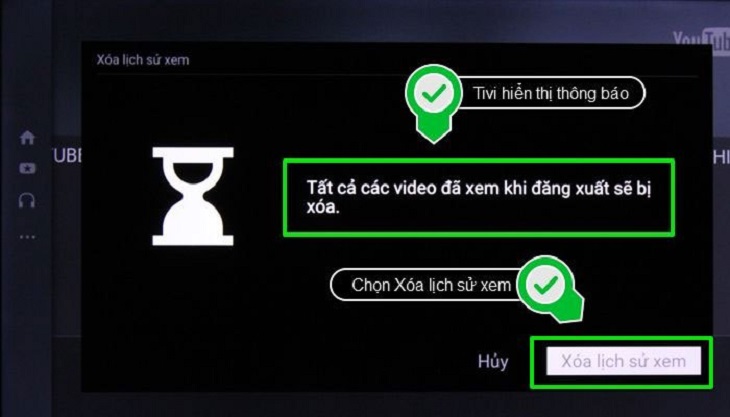
Cách 2: Tắt ứng dụng chạy ngầm trên Smart tv LG
Để hạn chế tình trạng chạy ngầm của các ứng dụng, bạn hãy thay đổi thói quen thoát khỏi các trang web bằng nút Back thay vì nút Home. Điều này có thể sẽ mất nhiều thời gian hơn nhưng sẽ giúp tivi LG không bị đầy bộ nhớ một cách nhanh chóng.
Cách 3: Cập nhật phần mềm tivi
- Kiểm tra bản cập nhật: Thường xuyên kiểm tra xem có bản cập nhật phần mềm nào mới cho tivi không.
- Cập nhật phần mềm: Các bản cập nhật phần mềm thường bao gồm các cải tiến về hiệu năng và sửa lỗi, giúp tivi hoạt động ổn định hơn.
Xem thêm: Cách cập nhật phần mềm tivi LG
Cách 4: Xóa lịch sử trình duyệt trên tivi LG
Bước 1: Nhấn nút Home (ký hiệu hình ngôi nhà) trên remote để vào giao diện chính, tìm và chọn Trình duyệt web trong dãy ứng dụng bên dưới màn hình.

Bước 2: Tìm và chọn vào mục “Lịch sử” hoặc “Lịch sử duyệt web“.

Bước 3: Chọn tùy chọn “Xóa tất cả lịch sử” hoặc xóa từng mục lịch sử mà bạn muốn.

Bước 4: Nhấn Có là các lịch sử đã chọn sẽ được xóa khỏi thiết bị.

Cách 5: Xóa ứng dụng không cần thiết
Bước 1: Nhấn nút Home (ký hiệu hình ngôi nhà) trên remote để vào giao diện chính của thiết bị
Bước 2: Tìm ứng dụng mà bạn muốn xóa, nhấn và giữ nút Chọn để tiến vào Chế độ sửa

Bước 3: Tại đây, bạn chọn vào ứng dụng muốn xóa, sau đó nhấn phím di chuyển lên để chọn vào biểu tượng dấu (x) bên trên ứng dụng và nhấn nút Chọn.

Bước 4: Tivi sẽ hiển thị bảng hỏi “Bạn có chắc chắn muốn xóa [tên ứng dụng] không?”, lúc này bạn chọn vào Có thì tivi sẽ xóa ứng dụng khỏi bộ nhớ thiết bị.

Cách 6: Khôi phục cài đặt gốc tivi LG
Nếu tivi chạy quá chậm thì bạn cũng có thể khôi phục cài đặt gốc tivi LG. Đây là cách giải phóng bộ nhớ trên tivi LG hiệu quả nhất. Cách làm như sau:
Bước 1: Chọn biểu tượng Cài đặt trên điều khiển tivi.

Bước 2: Chọn Tất cả các cài đặt
Bước 3: Bạn chọn mục Cài đặt chung > Chọn Đặt lại về cài đặt ban đầu.
Bước 4: Chọn OK là tivi sẽ tự thực hiện khôi phục lại cài đặt gốc như ban đầu.

Bài viết liên quan
Đọc nhiều nhất
Bảng giá tivi LG 43 inch mới nhất 2025
04/11/2022
8117 views
Hướng dẫn cách chỉnh màu tivi LG: Hình ảnh sắc...
15/07/2023
2140 views
Tại sao màn hình tivi LG bị tối?【Cách khắc phục...
02/12/2022
1510 views
Vì sao tivi LG bị trắng màn hình?【Khắc phục như...
02/12/2022
1419 views
Cách học Zoom trên tivi Samsung, LG, Sony| Tải về...
05/07/2023
1301 views
Tivi LG 43 inch có Bluetooth không? | Cách bật...
03/11/2022
1269 views
Tivi LG Oled 55 inch giá bao nhiêu?【Bảng giá chi...
04/11/2022
1264 views
Hướng dẫn cài đặt, tải VTV Go trên tivi LG...
05/07/2023
1244 views