
 Tivi
Tivi Điều hòa
 Tủ lạnh
 Tủ đông
 Tủ mát
 Máy giặt
 Máy sấy
 Thiết bị bếp
 Khoá cửa vân tay
 Đồ gia dụng
Tư vấn Tivi
Nguyên nhân tivi không vào được Youtube và cách khắc phục
Mục lục
Tivi không vào được Youtube là tình trang phổ biến khi người dùng sử dụng tivi. Bài viết dưới đây là những nguyên nhân và cách khắc phục nhanh chóng.
Tivi không vào được Youtube do ứng dụng bị lỗi
Nguyên nhân:
Ứng dụng Youtube bị lỗi phần mềm không thể truy cập. Hoặc có thể phiên bản Youtube đã quá cũ không được hỗ trợ
Cách khắc phục: Gỡ và cài đặt lại ứng dụng Youtube theo các bước sau
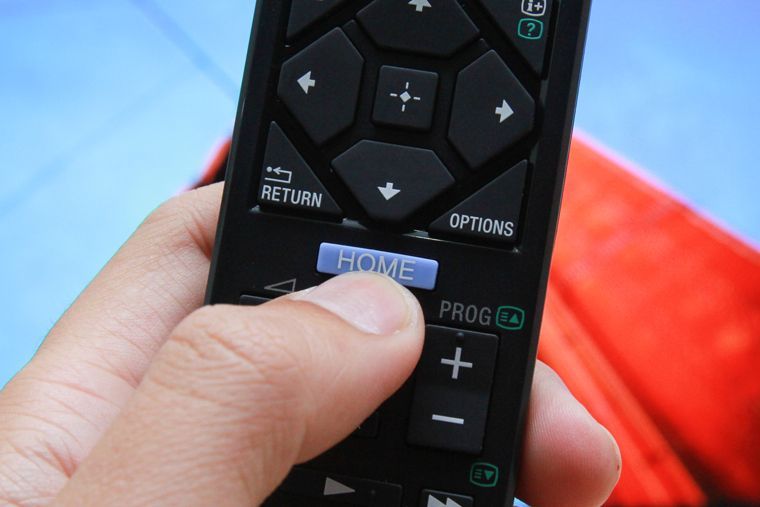
- Bước 1: Trên điều khiển tivi, bạn nhấn nút Home để đến giao diện chính của tivi.
- Bước 2: Bạn di chuyển qua để tìm và chọn đến mục “APPS”.
- Bước 3: Tìm đến biểu tượng ứng dụng YouTube.
- Bước 4: Nhấn giữ nút “OK” trên điều khiển tivi vài giây để hiện ra thêm các tùy chọn của ứng dụng YouTube
- Bước 5: Bạn chọn “Cài đặt lại”. Đợi ứng dụng tự Reset xong, bạn truy cập vào lại để kiểm tra Youtube còn gặp lỗi đang gặp phải hay không.
Kết nối mạng bị lỗi tivi không truy cập được Youtube
Nguyên nhân: Kết nối mạng bị lỗi là nguyên nhân phổ biến khi tivi không vào được Youtube.
Cách khắc phục
- Truy cập các ứng dụng khác xem có kết nối mạng không
- Liên hệ với tổng đài để hỗ trợ và khắc phục
- Ngoài ra, để khắc phục lỗi kết nối mạng cho tivi, bạn cũng có thể cài đặt lại IP và DNS cho tivi thử
Lỗi phần mềm tivi
Nguyên nhân: Khi mua tivi mới chưa cập nhật phiên bản mới nhất làm cho bạn không vào được Youtube
Cách khắc phục: Kiểm tra tivi đã được cập nhật phần mềm mới nhất chưa. Nếu chưa hãy cập nhật phiên bản mới nhất cho tivi nhé
Lỗi server Youtube
Nguyên nhân: Đây là lỗi do máy chủ Youtube
Cách khắc phục: Đợi 30 – 60 phút sau đó truy cập lại
Phiên bản Youtube chưa tương thích với tivi
Nguyên nhân: Phiên bản YouTube trên tivi lỗi thời, không còn được hỗ trợ bởi Google, gây xung đột với server mới trên Tizen OS hoặc Android TV.
Cách khắc phục: Để khắc phục tivi không vào được Youtube, bạn hãy gỡ và cái đặt lại ứng dụng. Trong trường hợp vẫn không được bạn dùng trình duyệt web để thay thế
Thông báo lỗi 400
Nguyên nhân: Nếu sau khi bạn thực hiện các cách khắc phục trên mà tivi vẫn chưa vào được ứng dụng thì hãy thử xóa bộ nhớ cache Đặc biệt là khi tivi hiển thị thông báo lỗi 400.
Cách khắc phục
Bước 1: Nhấn nút Home trên điều khiển tivi để chọn ứng dụng YouTube.
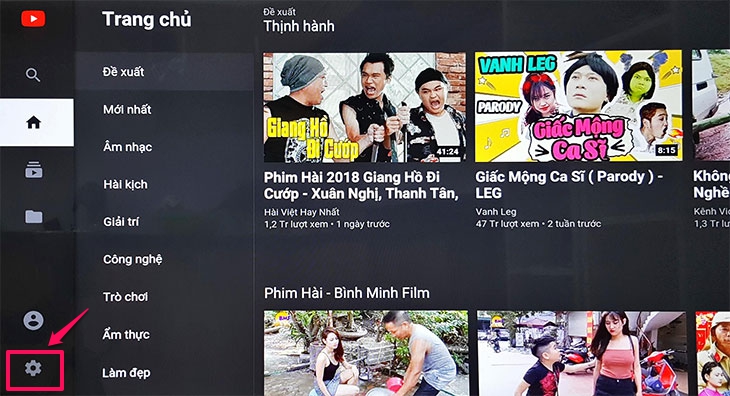
Bước 2: Sau khi đã vào Youtube, chọn mục Cài đặt.
Bước 3: Bạn di chuyển đến mục Xóa lịch sử xem và nhấn OK.
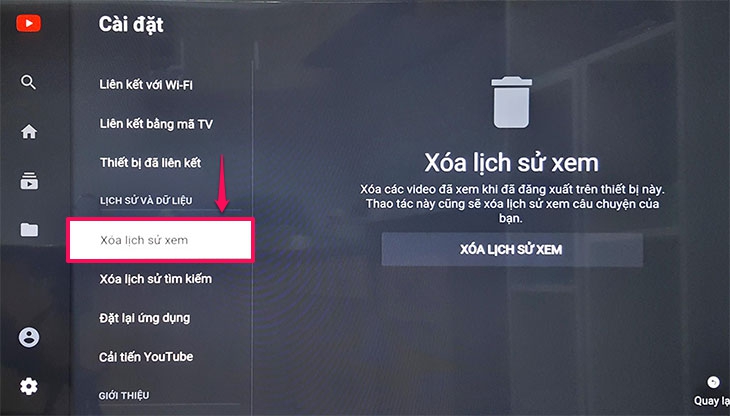
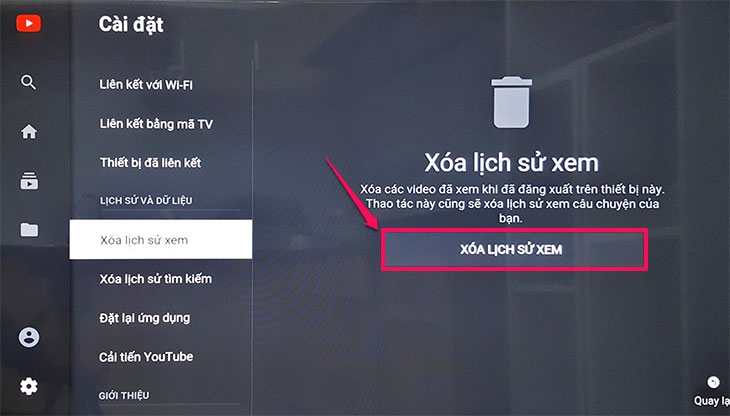
Bước 4: Bạn chọn “Xoá lịch sử xem” để hoàn tất thao tác.
Câu hỏi liên quan
Tivi Samsung 2025 không vào YouTube dù có mạng, phải làm sao?
Bạn nên Reset Smart Hub qua Cài đặt > Hỗ trợ > Tự chẩn đoán > Đặt lại (PIN 0000), sau khởi động lại tivi.
Làm thế nào để cập nhật YouTube trên Smart TV Android/Tizen?
Vào Google Play > Ứng dụng của tôi > Cập nhật YouTube, sau đó bật tự động cập nhật để tránh lỗi phiên bản cũ.
Làm sao để đổi DNS khắc phục lỗi không vào YouTube/Facebook Việt Nam?
Bạn vào Mạng > Nâng cao > DNS thủ công > Nhập 8.8.8.8 (Primary) và 8.8.4.4 (Secondary), lưu và test.
Làm sao để xóa cache YouTube trên tivi khi lỗi 400?
Bạn vào Home > Apps > YouTube > Cài đặt > Xóa dữ liệu/cache, hoặc gỡ cài đặt rồi tải lại từ store.

Bài viết liên quan
Đọc nhiều nhất
Bảng giá tivi LG 43 inch mới nhất 2025
04/11/2022
8936 views
Cách kết nối đầu thu Viettel với Tivi | Đơn...
12/12/2022
7114 views
Kích thước tivi 85 inch bao nhiêu cm? (Ngang –...
06/12/2022
4361 views
Hướng dẫn chi tiết tải, cài đặt Zalo trên tivi...
06/07/2023
4050 views
Cách bật Bluetooth trên tivi Casper đơn giản, nhanh chóng
06/12/2022
3559 views
Kích thước tivi 75 inch bao nhiêu cm? (Ngang –...
18/11/2022
3517 views
Hướng dẫn các bước tắt giọng nói google trên tivi...
10/12/2022
3514 views
Hướng dẫn bật tắt chế độ an toàn trên tivi...
30/06/2023
3150 views